Cara menggunakan proxifier SSh untuk game online dengan mudah dan Gratis - Dalam Perjumpaan kita hari ini saya telah mengupdate sebuah artikel yang mungkin dapat berguna bagi anda yakni tentang penggunaan internet SSH dan proxifier, bertikut ini adalah beberapa langkah Cara menggunakan proxifier SSh untuk game online dengan mudah dan Gratis yang dapat anda baca selengkapnya dibawah ini :
Pada kesempatan ini saya ingin memberikan contoh game Modoo Marble.
Untuk langkah-langkahnya bisa anda simak seperti langkah berikut ini:
Buka folder game Modoo Marble anda
- MMGUpdater.exe
- ModooMarble.exe
- ModooMarble.bin
Kemudian file di atas add di Proxification Rule Proxifier anda
applications target :
- MMGUpdater.exe
- ModooMarble.exe
- ModooMarble.bin
Target port dan host :
- any
Action :
- Pilih proxy SSH yang aktif
Contoh : Proxy socks5 127.0.0.1:1080
Jangan lupa add IE (internet Explorer) di Proxifier,karena beberapa launcher game tergantung dari IE ketika proses login
Selamat mencoba
Semoga berhasil.
Sekian beberapa tutorial Cara menggunakan proxifier SSh untuk game online dengan mudah dan Gratis yang dapat saya berikan, semoga dapat berguna dan bermanfaat. Terima Kasih atas kunjungannya
Showing posts with label Software. Show all posts
Saturday, March 1, 2014
Friday, February 28, 2014
Cara menggunakan delphi decompiler untuk injek/aplikasi/software dari delphi dengan mudah dan pnduan lengkap
Cara menggunakan delphi decompiler untuk injek/aplikasi/software dari delphi dengan mudah dan pnduan lengkap - Pada perjumpaan kita di pagi yang dingin tetapi cerah ini, kita akan membahas tentang sebuah tutorial komputer yang menarik untuk anda baca dan pelajari, Berikut ini adalah beberapa langkah yang bisa anda praktekkan secara langsung Cara menggunakan delphi decompiler untuk injek/aplikasi/software dari delphi dengan mudah dan pnduan lengkap dibawah ini :
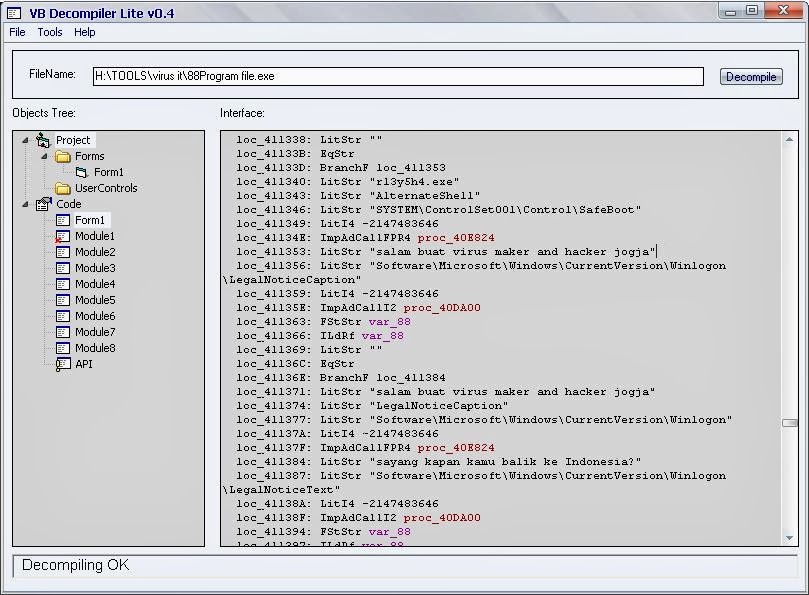
Delphi Decompiler adalah software untuk membongkar aplikasi yang terbuat dari Delphi. terkadang kita harus membongkar sebuah aplikasi dalan hal ini Injek. kenapa harus dibongkar ? ya karena kita ingin tahu isi dari injek tersebut untuk melihat detailnya terutama pada bagian host atau payload dari injek tersebut. nah setelah kita mengetahui host ataupun payloadnya tentu kita akan bisa lebih mudah memodifikasi ataupun membuat lagi injek dengan tampilan lebih bagus tentunya. karena salah satu rahasia bekerjanya sebuah injek adalah pada bagian host dan payloadnya. jika keduanya sudah di ketahui pasti injek yang akan kita buat nantinya kemungkinan besa juga bisa bekerja dengan baik dan memuaskan. aplikasi ini khusus untuk delphi dan bongkarlah injek yang masih bisa bekerja dengan baik ataupun injek yang kenceng hehehe.
*Aplikasi tersebut tidak perlu di instal. tinggal di extract lalu klik 2x .exenya. tunggu beberapa detik hingga muncul kotak merah seperti gambar di atas kemudian klik I AGREE dan aplikasinya siap di gunakan
Image2 Cara Membongkar Injek
Delphi Decompiler >>> Download Klik Disini
Password DeDe >>>> Download Klik Disini
Cukup sekian perjumpaan kita dihari ini semoga dengan adanya artikel tutorial Cara menggunakan delphi decompiler untuk injek/aplikasi/software dari delphi dengan mudah dan pnduan lengkap diatas dapat memberikan kemudahan dan manfaat bagi anda. Terima Kasih atas Kunjungan anda...:D
Labels:
Komputer PC,
Laptop,
Pemrograman,
Software,
Tutorial,
Windows
Thursday, February 27, 2014
Cara menggunakan dvd flick lengkap memback up file video agar bisa dibuka di DVD/CD dengan mudah
Cara menggunakan dvd flick lengkap memback up file video agar bisa dibuka di DVD/CD dengan mudah - Pada pertemuan kita hari ini saya telah membuat sebuah artikel menarik dan berguna bagi anda yakni tutorial bagaimana cara membuat/membakar/memback up file video agar bisa dibuka dengan CD/DVD player. Berikut ini anda bisa mengikuti langkah-langkah Cara menggunakan dvd flick lengkap memback up file video agar bisa dibuka di DVD/CD dengan mudah :
Disini terlebih dahulu kita harus mendownload aplikasi burning-nya DVD Flick, bisa kalian download sendiri aplikasinya disitus resmi DVD FLICK DISINI.
Untuk melakukan proses burningnya, silahkan ikuti langkah-langkah berikut.
1.masukkan kaset dvd kosong yg akan kita burning ke dalam disk drive komputer/laptop.
2.instal terlebih dahulu DVD flick yg kalian download tadi, kemudian buka aplikasinya.
3.klik project setting, lalu akan terbuka jendela baru. Pada bagian general isikan nama dvd pada bagian title.
di bagian video, pilih PAL pada bagian target format.
pada bagian burning, beri tanda pada bagian "burn prject to disc", kemudian klik accept.
4.Setelah itu kita akan kembali pada jendela pertama, klik add title pada bagian samping, lalu pada jendela yg muncul pilih file video yg akan kita burn. Disini kita bisa sekaligus memilihnya dalam jumlah banyak (multiple selection), caranya blok saja file-file yg akan di burn atau dengan ctrl + klik file yg diinginkan, lalu klik open.
5.Pilih menu setting pada bagian atas, disini kita akan memilih tampilan utama pada DVD-nya nanti atau tampilah sebelum video dimulai, seperti contoh saya memilih tampilan "plasma sphere", lalu klik accept.
6.Kemudian kita akan memulai proses burning-nya, klik "create DVD" pada bagian atas, jika muncul jendel seperti dibawah ini klik saja ok.
7.Lalu proses burning akan berjalan, di proses ini kita harus cukup bersabar, karna dari apa yg pernah saya lakukan untuk membuat 1 DVD penuh memerlukan waktu kurang lebih 3 JAM hingga prosesnya selesai, karna di proses inilah file video tersebut langsung di convert format-nya agar bisa terbaca oleh dvd player-nya nanti.
Nah jika proses sudah selesai silahkan tutup aplikasi DVD FLICK-nya dan bisa kalian cek langsung hasilnya di DVD player kalian atau dari komputer dengan program Cyberlink power DVD
Disini terlebih dahulu kita harus mendownload aplikasi burning-nya DVD Flick, bisa kalian download sendiri aplikasinya disitus resmi DVD FLICK DISINI.
Untuk melakukan proses burningnya, silahkan ikuti langkah-langkah berikut.
1.masukkan kaset dvd kosong yg akan kita burning ke dalam disk drive komputer/laptop.
2.instal terlebih dahulu DVD flick yg kalian download tadi, kemudian buka aplikasinya.
3.klik project setting, lalu akan terbuka jendela baru. Pada bagian general isikan nama dvd pada bagian title.
di bagian video, pilih PAL pada bagian target format.
pada bagian burning, beri tanda pada bagian "burn prject to disc", kemudian klik accept.
4.Setelah itu kita akan kembali pada jendela pertama, klik add title pada bagian samping, lalu pada jendela yg muncul pilih file video yg akan kita burn. Disini kita bisa sekaligus memilihnya dalam jumlah banyak (multiple selection), caranya blok saja file-file yg akan di burn atau dengan ctrl + klik file yg diinginkan, lalu klik open.
5.Pilih menu setting pada bagian atas, disini kita akan memilih tampilan utama pada DVD-nya nanti atau tampilah sebelum video dimulai, seperti contoh saya memilih tampilan "plasma sphere", lalu klik accept.
6.Kemudian kita akan memulai proses burning-nya, klik "create DVD" pada bagian atas, jika muncul jendel seperti dibawah ini klik saja ok.
7.Lalu proses burning akan berjalan, di proses ini kita harus cukup bersabar, karna dari apa yg pernah saya lakukan untuk membuat 1 DVD penuh memerlukan waktu kurang lebih 3 JAM hingga prosesnya selesai, karna di proses inilah file video tersebut langsung di convert format-nya agar bisa terbaca oleh dvd player-nya nanti.
Nah jika proses sudah selesai silahkan tutup aplikasi DVD FLICK-nya dan bisa kalian cek langsung hasilnya di DVD player kalian atau dari komputer dengan program Cyberlink power DVD
Cara menggunakan aplikasi find my iphone untuk digunakan menemukan iPhone iPad iPod yang hilang dengan mudah
Cara menggunakan aplikasi find my iphone untuk digunakan menemukan iPhone iPad iPod yang hilang dengan mudah - Dalam kesempatan kita hari ini saya telah membuat sebuah artikel tutorial yang berguna bagi anda yakni tentang Cara menggunakan aplikasi find my iphone untuk digunakan menemukan iPhone iPad iPod yang hilang dengan mudah yang hilang dengan mudah yang dapat anda baca selengkapnya artikel ini dibawah ini :
Hal-hal yang bisa kita lakukan dengan aplikasi Find My iPhone ini adalah:
- Melacak lokasi iPad atau iPhone melalui peta.
- Memunculkan pesan anda pada layar utama iPad dan mengeluarkan suara khusus dengan volume penuh, walau iPad tersebut dalam posisi mute.
- Mengunci iPad anda dengan Remote Lock. Jadi iPad tersebut bisa anda kunci dengan password secara jarak jauh untuk memblok akses ke dalamnya.
- Menghapus seluruh isi iPad dengan Remote Wipe. Jadi anda bisa menghilangkan seluruh data di dalam iPad tersebut dari jarak jauh. Dengan begitu tidak ada pihak yang bisa mengambil data anda yang tersimpan di dalamnya.
Cara Melacak IPad,IPhone,IPod yang Hilang dengan aplikasi Find My iPhone
Pertama, anda install dulu aplikasi Find My iPhone. Untuk mendownload aplikasi Find My iPhone, silakan klik di sini.
Kemudian, buka iCloud (http://www.icloud.com), membuat akun atau kalau sudah punya akun silahkan masuk ke akun iCloud Anda.
a. Masuk ke pengaturan.
b. Sentuh ikon iCloud
c. Sentuh Account dan sign ke iCloud.
iCloud
Pastikan bahwa Aplikasi Find My iPad diatur dalam posisi ON.
Kemudian, Pada Mac, Windows, atau Linux PC, pergi ke website iCloud -www.icloud.com - dan log ke akun iCloud anda.
Anda akan melihat ikon iCloud pada layar-klik pada Find My iPhone.
Find My iPhone
Layar berikutnya akan menunjukkan kepada Anda semua perangkat iOS.
Perangkat iOS yang terdeteksi
Dilayar anda akan lihat titik hijau kecil di sebelah nama perangkat. Jika Anda melihat titik hijau di iPad Anda-Anda sedang beruntung karena gadget anda sedang Online.
Lokasi gadget anda
Klik pada perangkat yang Anda ingin cari. Titik hijau yang terlihat itu adalah iPad atau iPhone Anda dan peta akan menunjukkan lokasi iPad Anda dan ketika itu terakhir terletak.
Sentuh ikon di sebelah nama iPad Anda dan Anda akan memiliki tiga pilihan yaitu:
a. Play sound or Send Message; Kirim kode suara atau kirim pesan.
b. Remote Lock; Kunci perangkat gadget anda
c. Remote Wipe; untuk menghapus data-data penting dalam gadget anda (agar tidak bisa dilihat orang lain yang memegang gadget anda).
Jika Anda berpikir seseorang meminjam iPad Anda, klik pada Play suara atau mengirim pesan untuk segera mengembalikannya. Anda akan melihat kotak dialog untuk mengetik dalam pesan. Ketika Anda selesai, klik tombol Send/Kirim.
Kirim pesan ke gadget anda
Setelah anda mengirim maka pesan akan ditampilkan pada iPad - di mana pun itu. Pesan ini terlihat ketika iPad terkunci dan ditampilkan lagi ketika iPad dibuka. Jika anda pikir gadget anda sudah dicuri dan tidak mungkin kembali, maka gunakan saja fasilitas Remote Lock dan Remote Wipe untuk mengunci dan menghapus data-data anda dan memastikan bahwa informasi Anda tidak dibaca/dicuri bersama dengan iPad Anda yang hilang tersebut.
Bagaimana Melacak iPad atau iPhone jika gadget dalam kondisi Offline ?
Meski iPad sedang Offline, anda tetap bisa hubungi gadget anda
Jika dalam pelacakan gadget anda ternyata anda menemukan bahwa gadget anda dalam posisi Offline atau mati, maka anda masih bisa melakukan beberapa hal, yaitu:
a. Play sound or Send Message; Kirim kode suara atau kirim pesan.
b. Remote Lock; Kunci perangkat gadget anda
c. Remote Wipe; untuk menghapus data-data penting dalam gadget anda
d. Dan ada fasilitas untuk mengirimkan Email ke Anda ketika iPad ditemukan (centang saja pada ceklist yang ada).
Hal-hal yang bisa kita lakukan dengan aplikasi Find My iPhone ini adalah:- Melacak lokasi iPad atau iPhone melalui peta.
- Memunculkan pesan anda pada layar utama iPad dan mengeluarkan suara khusus dengan volume penuh, walau iPad tersebut dalam posisi mute.
- Mengunci iPad anda dengan Remote Lock. Jadi iPad tersebut bisa anda kunci dengan password secara jarak jauh untuk memblok akses ke dalamnya.
- Menghapus seluruh isi iPad dengan Remote Wipe. Jadi anda bisa menghilangkan seluruh data di dalam iPad tersebut dari jarak jauh. Dengan begitu tidak ada pihak yang bisa mengambil data anda yang tersimpan di dalamnya.
Cara Melacak IPad,IPhone,IPod yang Hilang dengan aplikasi Find My iPhone
Pertama, anda install dulu aplikasi Find My iPhone. Untuk mendownload aplikasi Find My iPhone, silakan klik di sini.
Kemudian, buka iCloud (http://www.icloud.com), membuat akun atau kalau sudah punya akun silahkan masuk ke akun iCloud Anda.
a. Masuk ke pengaturan.
b. Sentuh ikon iCloud
c. Sentuh Account dan sign ke iCloud.
iCloud
Pastikan bahwa Aplikasi Find My iPad diatur dalam posisi ON.
Kemudian, Pada Mac, Windows, atau Linux PC, pergi ke website iCloud -www.icloud.com - dan log ke akun iCloud anda.
Anda akan melihat ikon iCloud pada layar-klik pada Find My iPhone.
Find My iPhone
Layar berikutnya akan menunjukkan kepada Anda semua perangkat iOS.
Perangkat iOS yang terdeteksi
Dilayar anda akan lihat titik hijau kecil di sebelah nama perangkat. Jika Anda melihat titik hijau di iPad Anda-Anda sedang beruntung karena gadget anda sedang Online.
Lokasi gadget anda
Klik pada perangkat yang Anda ingin cari. Titik hijau yang terlihat itu adalah iPad atau iPhone Anda dan peta akan menunjukkan lokasi iPad Anda dan ketika itu terakhir terletak.
Sentuh ikon di sebelah nama iPad Anda dan Anda akan memiliki tiga pilihan yaitu:
a. Play sound or Send Message; Kirim kode suara atau kirim pesan.
b. Remote Lock; Kunci perangkat gadget anda
c. Remote Wipe; untuk menghapus data-data penting dalam gadget anda (agar tidak bisa dilihat orang lain yang memegang gadget anda).
Jika Anda berpikir seseorang meminjam iPad Anda, klik pada Play suara atau mengirim pesan untuk segera mengembalikannya. Anda akan melihat kotak dialog untuk mengetik dalam pesan. Ketika Anda selesai, klik tombol Send/Kirim.
Kirim pesan ke gadget anda
Setelah anda mengirim maka pesan akan ditampilkan pada iPad - di mana pun itu. Pesan ini terlihat ketika iPad terkunci dan ditampilkan lagi ketika iPad dibuka. Jika anda pikir gadget anda sudah dicuri dan tidak mungkin kembali, maka gunakan saja fasilitas Remote Lock dan Remote Wipe untuk mengunci dan menghapus data-data anda dan memastikan bahwa informasi Anda tidak dibaca/dicuri bersama dengan iPad Anda yang hilang tersebut.
Bagaimana Melacak iPad atau iPhone jika gadget dalam kondisi Offline ?
Meski iPad sedang Offline, anda tetap bisa hubungi gadget anda
Jika dalam pelacakan gadget anda ternyata anda menemukan bahwa gadget anda dalam posisi Offline atau mati, maka anda masih bisa melakukan beberapa hal, yaitu:
a. Play sound or Send Message; Kirim kode suara atau kirim pesan.
b. Remote Lock; Kunci perangkat gadget anda
c. Remote Wipe; untuk menghapus data-data penting dalam gadget anda
d. Dan ada fasilitas untuk mengirimkan Email ke Anda ketika iPad ditemukan (centang saja pada ceklist yang ada).
Wednesday, February 26, 2014
Cara menggunakan rar password unlocker 4.2.0 full crack dengan Mudah dan download Gratis
Cara menggunakan rar password unlocker 4.2.0 full crack dengan Mudah dan download Gratis - Selemat sore kawan-kawan semua, untuk hari ini saya akan memberikan sebuah pembahasan tentang tutorial yang mungkin dapat berguna bagi anda yang sering lupa jika menggunakan password untuk mengkompress file dalam bentuk RAR, berikut ini adalah Cara menggunakan rar password unlocker 4.2.0 full crack dengan Mudah dan download Gratis selengkapnya :
1. Download Zip Password Recovery atau Download Rar Password Recovery atau Download Rar Unlock
2. Instal Program seperti cara menginstal program pada umumnya.
3. Jalankan Program Zip Password Recovery atau Rar Password Recovery.
4. Klik Open atau Open File untuk mencari file Zip atau Rar yang akan dicari passwordnya.
5. Pilih salah satu pilihan yang ada pada tab Recovery.
6. Tunggu hingga proses selesai. Lama proses tergantung kapasitas file Zip atau Rar.
Sekian dan Terima kasih, semoga dengan beberapa penjelasan tentang Cara menggunakan rar password unlocker 4.2.0 full crack dengan Mudah dan download Gratis diatas dapat bermanfaat....:D
1. Download Zip Password Recovery atau Download Rar Password Recovery atau Download Rar Unlock
2. Instal Program seperti cara menginstal program pada umumnya.
3. Jalankan Program Zip Password Recovery atau Rar Password Recovery.
4. Klik Open atau Open File untuk mencari file Zip atau Rar yang akan dicari passwordnya.
5. Pilih salah satu pilihan yang ada pada tab Recovery.
6. Tunggu hingga proses selesai. Lama proses tergantung kapasitas file Zip atau Rar.
Sekian dan Terima kasih, semoga dengan beberapa penjelasan tentang Cara menggunakan rar password unlocker 4.2.0 full crack dengan Mudah dan download Gratis diatas dapat bermanfaat....:D
Monday, February 24, 2014
Cara menggunakan memasang rainmeter windows 7 dengan Mudah Untuk mempercantik dan memperindah tampilan
Cara menggunakan memasang rainmeter windows 7 dengan Mudah Untuk mempercantik dan memperindah tampilan - Pada perjumpaan kita hari ini saya telah membuat sebuah artikel tutorial yang mungkin dapat berguna dan bermanfaat bagi anda yakni tentang tutorial bagaimana cara mengatur dan memasang rainmeter pada windows 7 dengan terbaru dan lengkap, Berikut ini adalah beberapa langkah-langkah tutorialnya :
1) Sobat Download Instalan Rainmater Bisa Di Download Di Sini
2) Instal Rainmater yang Sobat Download Tadi
3) Nah Sesudah Itu Muncul banyak Rainmater Sobat Close aja
4) Cara Close nya Klik Kanan Pada Rainmater Pilih Misal Jam yang mau Sobat Close Pilih Clock lalu Keluarkan Skin , Bila Mau Close Smua Pilih Aja Di Situ Banyak Ada Feed , Clock , Dll
5) Bila Sudah Di Close Atau Di Hilangkan Smua Download Rainmater Sobat yang Mau Sobat Jadiin Rainmater Bisa Di Download Di Sini Ayo Tinggal Di Pilih Menurut Sobat Yang Bagus hihihihi XD
6) Sesudah Sobat Download Extrack Folder Nya , Lalu Copy File/Folder Ke C:Documen/Rainmater/Skins
7) lalu klik kanan lagi Pada Rainmater Yang Ada Di Pojok Kiri Bawh ya Sobat , Lalu Pilih Skin - Skin Di Situ Sudah Ada Bacaan Yang Sobat Download Dan Instal Tadi Misal : Sasuke Skins
8) Selesai Deh ^o^ Bila Sobat Blm Mengerti Coment Aja ..
NB: Bila Sobat Download Rainmater Dan Di Extrack Filenya Ber Format ( .ini ) Contoh :( blackrockshooter,ini ) Sobat Copy paster Aja Filenya Ke Folde Instalan Rainmater Sobat -> Local Dist C -> Program File -> Rainmater -> Defaults -> Skins -> Clock
Kalo mau Sobat Ganti Klik Kanan Pada Rainmater Yang Di Pojok kiri Bawah Pilih Clock Trus Pilih File yang Sobat Download Tadi Contoh : sasukeskins.ini
Sekian dan terima kasih, semoga dengan artikel tutorial yang kami kutip dari blog killyourmindagain Cara menggunakan memasang rainmeter windows 7 dengan Mudah Untuk mempercantik dan memperindah tampilan diatas ini dapat bermanfaat bagi anda....:D
1) Sobat Download Instalan Rainmater Bisa Di Download Di Sini
2) Instal Rainmater yang Sobat Download Tadi
3) Nah Sesudah Itu Muncul banyak Rainmater Sobat Close aja
4) Cara Close nya Klik Kanan Pada Rainmater Pilih Misal Jam yang mau Sobat Close Pilih Clock lalu Keluarkan Skin , Bila Mau Close Smua Pilih Aja Di Situ Banyak Ada Feed , Clock , Dll
5) Bila Sudah Di Close Atau Di Hilangkan Smua Download Rainmater Sobat yang Mau Sobat Jadiin Rainmater Bisa Di Download Di Sini Ayo Tinggal Di Pilih Menurut Sobat Yang Bagus hihihihi XD
6) Sesudah Sobat Download Extrack Folder Nya , Lalu Copy File/Folder Ke C:Documen/Rainmater/Skins
7) lalu klik kanan lagi Pada Rainmater Yang Ada Di Pojok Kiri Bawh ya Sobat , Lalu Pilih Skin - Skin Di Situ Sudah Ada Bacaan Yang Sobat Download Dan Instal Tadi Misal : Sasuke Skins
8) Selesai Deh ^o^ Bila Sobat Blm Mengerti Coment Aja ..
NB: Bila Sobat Download Rainmater Dan Di Extrack Filenya Ber Format ( .ini ) Contoh :( blackrockshooter,ini ) Sobat Copy paster Aja Filenya Ke Folde Instalan Rainmater Sobat -> Local Dist C -> Program File -> Rainmater -> Defaults -> Skins -> Clock
Kalo mau Sobat Ganti Klik Kanan Pada Rainmater Yang Di Pojok kiri Bawah Pilih Clock Trus Pilih File yang Sobat Download Tadi Contoh : sasukeskins.ini
Sekian dan terima kasih, semoga dengan artikel tutorial yang kami kutip dari blog killyourmindagain Cara menggunakan memasang rainmeter windows 7 dengan Mudah Untuk mempercantik dan memperindah tampilan diatas ini dapat bermanfaat bagi anda....:D
Sunday, February 23, 2014
Cara menggunakan root explorer android untuk menghapus file aplikasi bawaan Android dengan Mudah Lengkap
Cara menggunakan root explorer android untuk menghapus file aplikasi bawaan Android dengan Mudah Lengkap - bagi anda pengguna setia android, kali ini saya telah membuat sebuah artikel tutorial yang mungkin dapat berguna bagi anda yakni tentang cara menghapus file/aplikasi bawaan android dengan root explorer, Untuk mempersingkat waktu anda bisa membaca beberapa Cara menggunakan root explorer android untuk menghapus file aplikasi bawaan Android dengan Mudah Lengkap dibawah ini :
1.Download Root Explorer Klik disini
2.Hp Android agan Harus udah dir root..
3.Buka Root Explorer
4.Cari file System
5.Pilih folder App
6.Hapus aplikasi yg gak penting menurut agan..tahan lalu delet
7.Jangan lupa, setelah masuk folder Sytem-app Ganti opsi Mount R/W (Baca/Tulis) ke R/O (Buka/Tulis)...jika sudah selesai kembalikan opsi seperti semula R/O
NB : Jangan sampai salah hapus..bisa fatal !
Itulah beberapa langkah Cara menggunakan root explorer android untuk menghapus file aplikasi bawaan Android dengan Mudah Lengkap yang dapat saya berikan, Semoga dapat bermanfaat. Terima Kasih Atas kunjungannya
1.Download Root Explorer Klik disini
2.Hp Android agan Harus udah dir root..
3.Buka Root Explorer
4.Cari file System
5.Pilih folder App
6.Hapus aplikasi yg gak penting menurut agan..tahan lalu delet
7.Jangan lupa, setelah masuk folder Sytem-app Ganti opsi Mount R/W (Baca/Tulis) ke R/O (Buka/Tulis)...jika sudah selesai kembalikan opsi seperti semula R/O
NB : Jangan sampai salah hapus..bisa fatal !
Itulah beberapa langkah Cara menggunakan root explorer android untuk menghapus file aplikasi bawaan Android dengan Mudah Lengkap yang dapat saya berikan, Semoga dapat bermanfaat. Terima Kasih Atas kunjungannya
Cara menggunakan picsart android dengan Mudah lengkap beserta panduannya
Cara menggunakan picsart android dengan Mudah lengkap beserta panduannya - Pada pagi yang indah dan cerah ini, saya akan memberikan beberapa informasi tentang beberapa langkah tutorial aplikasi android untuk edt foto secara instan dan cepat. Berikut ini anda bisa mengikuti langkah-langkah Cara menggunakan picsart android dengan Mudah lengkap beserta panduannya dibawah ini :
Cara menggunakan picsart android dengan Mudah lengkap beserta panduannya
1.Download dulu kalo yang belom punya, download dulu. logonnya kayak gini
2.Terus buka appnya, pilih edit, terus lo pilih deh photo yang pengen lo edit
3.Nah liat gambar gue, itukan ada kayak burung-burungan warna putih. nah itu tuh bukan clipart, tapi itu namannya overlay. overlay adalah gambar putih yang bayangannya item buat variasi foto. bisa dibilang juga dengan clip art. overlay ini bisa berbentuk gambar dan tulisan. kita bisa dapetin foto overlay ini di google dengan kata kunci Overlay Pics Art terus di save atau kita cari di instagram dengan hastag Overlay terus kita screenshoot deh. kita juga bisa buat sendiri di aplikasi paint, PhotoShop, atau yang lainnya. Ini contoh overlay yang gue dapet di Google yang sekaligus gue pake di editan gue yang satu ini
oke lanjut ke langkah selanjutnya
4.nah overlay inikan kita save/screenshoot, otomatis kesimpen sebagai foto JPEG dong, nah berarti kita pilih pilihan Add Photo. Terus kita pilih overlay yang kita mau. Nah JANGAN PAKE EFFECT SAMA BORDER! karena hasilnya bakal beda! boleh sih pake border, cuma HARUS warna HITAM.
5.terus crop deh fotonnya sesuka hati lo mau gimana. kalo gue kecil-kecil dan ngacak gitu jadi hasilnya kayak tadi deh. tapi lebih bagus kalo di crop yang originalnya aja! terus kalo udah pas, klik tanda ceklis (V)
6. keluar deh fotonnya, tapi masih ada background hitamnya kan, buat ngilanginnya klik tulisan NORMAL di sebelah kanan opacity, terus pilih screen. nah, backgroundnya ilang deh! terus tinggal atur ukuran dang letaknya, klik tanda ceklis (V) selesai deh!
7.jangan lupa di save, dan share
Cara menggunakan picsart android dengan Mudah lengkap beserta panduannya1.Download dulu kalo yang belom punya, download dulu. logonnya kayak gini
2.Terus buka appnya, pilih edit, terus lo pilih deh photo yang pengen lo edit
3.Nah liat gambar gue, itukan ada kayak burung-burungan warna putih. nah itu tuh bukan clipart, tapi itu namannya overlay. overlay adalah gambar putih yang bayangannya item buat variasi foto. bisa dibilang juga dengan clip art. overlay ini bisa berbentuk gambar dan tulisan. kita bisa dapetin foto overlay ini di google dengan kata kunci Overlay Pics Art terus di save atau kita cari di instagram dengan hastag Overlay terus kita screenshoot deh. kita juga bisa buat sendiri di aplikasi paint, PhotoShop, atau yang lainnya. Ini contoh overlay yang gue dapet di Google yang sekaligus gue pake di editan gue yang satu ini
oke lanjut ke langkah selanjutnya
4.nah overlay inikan kita save/screenshoot, otomatis kesimpen sebagai foto JPEG dong, nah berarti kita pilih pilihan Add Photo. Terus kita pilih overlay yang kita mau. Nah JANGAN PAKE EFFECT SAMA BORDER! karena hasilnya bakal beda! boleh sih pake border, cuma HARUS warna HITAM.
5.terus crop deh fotonnya sesuka hati lo mau gimana. kalo gue kecil-kecil dan ngacak gitu jadi hasilnya kayak tadi deh. tapi lebih bagus kalo di crop yang originalnya aja! terus kalo udah pas, klik tanda ceklis (V)
6. keluar deh fotonnya, tapi masih ada background hitamnya kan, buat ngilanginnya klik tulisan NORMAL di sebelah kanan opacity, terus pilih screen. nah, backgroundnya ilang deh! terus tinggal atur ukuran dang letaknya, klik tanda ceklis (V) selesai deh!
7.jangan lupa di save, dan share
Thursday, February 20, 2014
Cara menggunakan ispy for blackberry dengan Mudah Aplikasi Mata-mata Terbaru
Cara menggunakan ispy for blackberry dengan Mudah Aplikasi Mata-mata Terbaru - bagi anda yang sudah memiliki pasangan, tetapi anda takut dan curiga dengan apa yang pasangan anda lakukan, untuk itu kami menyarankan untuk memasang/menginstall aplikasi Ispy diblackberry pacar anda dan anda, agar bisa memantau kegiatannya setiap hari, Berikut ini anda bisa membaca Cara menggunakan ispy for blackberry dengan Mudah Aplikasi Mata-mata Terbaru :
I-spy yaitu aplikasi yang mempunyai manfaat untuk memantau serta merekam aktivitas apa saja yang di kerjakan oleh pengguna blackberry tersebut di mana aplikasi ini di install. Aplikasi ini pas di pakai untuk anda yang ceritanya tengah memata-matai pasangan serta aktivitas sejenisnya.
Gunakan ispy, aktivitas untuk memantau pasanganmu jadi makin lebih mudah di blackberry. Dikarenakan ispy yaitu perangkat lunak hibrid yang sangat mungkin anda dengan untuk diam-diam memantau perangkat blackberry dengan real time.
Sesudah perangkat lunak ini diinstal pada perangkat blackberry, maka sesudah itu anda dapat segera merekam kegiatan sms, panggilan, chat bbm serta lantas diam-diam menaruh data atau log dari aktivitas tersebut buat kamu tengok lantas. Aplikasi blackberry ini memiliki sebagian fitur unggulan, salah satunya :
Mencatat setiap panggilan masuk ( call log ) : tiap-tiap nomer panggilan masuk serta panggilan keluar dapat dicatat berbarengan dengan waktunya.
Sms login ( sms log ) : tiap-tiap pesan teks yang masuk dapat di rekam, apalagi bila log sms sudah dihapus walaupun.
E-mail log : seluruh aktivitas e-mail masuk & keluar dicatat.
Media login : seluruh photo yang di ambil atau dipandang pada perangkat dapat dicatat & bisa dipandang kembali.
Sistem file : menaruh hasil lacak dari seluruh pergantian file pada perangkat blackberry.
Aplikasi log : melacak seluruh aplikasi yang dikunjungi, dengan waktu yang dikunjungi.
Aplikasi dilindungi dengan password.
Jika anda pingin lihat hasil data atau log yang sudah disimpan, anda cukup buka aplikasi ispy tersebut serta masukkan password untuk dapat login serta lihat log kegiatan. Ispy yaitu aplikasi yang dilindungi oleh password, lantas pada waktu awal instalasi anda di haruskan set password terlebih dulu supaya aplikasi ini cuma dapat dibuka oleh yang tahu password itu saja.
Disamping itu ispy juga dilengkapi dengan icon dari sebagian aplikasi random serta nama aplikasi yang dapat anda samarkan. Ganti icon serta nama aplikasi dapat anda faedahkan sebagai kamuflase supaya pasanganmu tidak berprasangka buruk dengan aplikasi ispy yang sudah anda install di blackberry tersebut.
Silahkan anda download aplikasi ini via blackberry app world anda masing- masing, atau bisa juga anda mendownloadnya melalui link berikut ini http://appworld.blackberry.com/webstore/content/98981/?lang=en . Namun janganlah anda menggunakan aplikasi ini untuk tindak kegiatan yang kurang baik. Aplikasi ini hanyalah buatan manusia yang pasti memiliki kekurangan dan kelemahan juga, sebaiknya anda jaga baik- baik rasa kepercayaan anda dengan pacar sehingga anda tidak perlu repot- repot memantau aktivitasnya.
I-spy yaitu aplikasi yang mempunyai manfaat untuk memantau serta merekam aktivitas apa saja yang di kerjakan oleh pengguna blackberry tersebut di mana aplikasi ini di install. Aplikasi ini pas di pakai untuk anda yang ceritanya tengah memata-matai pasangan serta aktivitas sejenisnya.
Gunakan ispy, aktivitas untuk memantau pasanganmu jadi makin lebih mudah di blackberry. Dikarenakan ispy yaitu perangkat lunak hibrid yang sangat mungkin anda dengan untuk diam-diam memantau perangkat blackberry dengan real time.
Sesudah perangkat lunak ini diinstal pada perangkat blackberry, maka sesudah itu anda dapat segera merekam kegiatan sms, panggilan, chat bbm serta lantas diam-diam menaruh data atau log dari aktivitas tersebut buat kamu tengok lantas. Aplikasi blackberry ini memiliki sebagian fitur unggulan, salah satunya :
Mencatat setiap panggilan masuk ( call log ) : tiap-tiap nomer panggilan masuk serta panggilan keluar dapat dicatat berbarengan dengan waktunya.
Sms login ( sms log ) : tiap-tiap pesan teks yang masuk dapat di rekam, apalagi bila log sms sudah dihapus walaupun.
E-mail log : seluruh aktivitas e-mail masuk & keluar dicatat.
Media login : seluruh photo yang di ambil atau dipandang pada perangkat dapat dicatat & bisa dipandang kembali.
Sistem file : menaruh hasil lacak dari seluruh pergantian file pada perangkat blackberry.
Aplikasi log : melacak seluruh aplikasi yang dikunjungi, dengan waktu yang dikunjungi.
Aplikasi dilindungi dengan password.
Jika anda pingin lihat hasil data atau log yang sudah disimpan, anda cukup buka aplikasi ispy tersebut serta masukkan password untuk dapat login serta lihat log kegiatan. Ispy yaitu aplikasi yang dilindungi oleh password, lantas pada waktu awal instalasi anda di haruskan set password terlebih dulu supaya aplikasi ini cuma dapat dibuka oleh yang tahu password itu saja.
Disamping itu ispy juga dilengkapi dengan icon dari sebagian aplikasi random serta nama aplikasi yang dapat anda samarkan. Ganti icon serta nama aplikasi dapat anda faedahkan sebagai kamuflase supaya pasanganmu tidak berprasangka buruk dengan aplikasi ispy yang sudah anda install di blackberry tersebut.
Silahkan anda download aplikasi ini via blackberry app world anda masing- masing, atau bisa juga anda mendownloadnya melalui link berikut ini http://appworld.blackberry.com/webstore/content/98981/?lang=en . Namun janganlah anda menggunakan aplikasi ini untuk tindak kegiatan yang kurang baik. Aplikasi ini hanyalah buatan manusia yang pasti memiliki kekurangan dan kelemahan juga, sebaiknya anda jaga baik- baik rasa kepercayaan anda dengan pacar sehingga anda tidak perlu repot- repot memantau aktivitasnya.
Cara menggunakan idm optimizer untuk meningkatkan Speed Download Lebih Optimal dengan Mudah
Cara menggunakan idm optimizer untuk meningkatkan Speed Download Lebih Optimal dengan Mudah - Untuk perjumpaan kita hari ini saya telah membuat beberapa langkah dan tutorial tentang Cara menggunakan idm optimizer untuk meningkatkan Speed Download Lebih Optimal dengan Mudah yang dapat anda baca selengkapnya dibawah ini :
Cara memakai IDM optimizer:
1. Hapus dulu IDM yang ada di system tray (sebelah pojok kanan bawah di menu taskbar)
2. Ekstrak file rar-nya
3. Buka IDM Optimizer (untuk windows 7 klik kanan kemudian run as administrator)
4. Lalu klik Maximaze Now !
5. Setelah itu, akan muncul tulisan "Please restart IDM to apply changes"
6. Nah, lalu IDM ente lagi, dan coba download
Download link IDM Optimizer:
http://www.indowebster.com/idmoptimizer_21.html
Demikian beberapa langkah bagaimana Cara menggunakan idm optimizer untuk meningkatkan Speed Download Lebih Optimal dengan Mudah yang dapat saya postingkan artikel tutorialnya untuk anda, semoga bermanfaat, Terima kasih atas Kunjungan anda ke blog ini...:D
Cara memakai IDM optimizer:
1. Hapus dulu IDM yang ada di system tray (sebelah pojok kanan bawah di menu taskbar)
2. Ekstrak file rar-nya
3. Buka IDM Optimizer (untuk windows 7 klik kanan kemudian run as administrator)
4. Lalu klik Maximaze Now !
5. Setelah itu, akan muncul tulisan "Please restart IDM to apply changes"
6. Nah, lalu IDM ente lagi, dan coba download
Download link IDM Optimizer:
http://www.indowebster.com/idmoptimizer_21.html
Demikian beberapa langkah bagaimana Cara menggunakan idm optimizer untuk meningkatkan Speed Download Lebih Optimal dengan Mudah yang dapat saya postingkan artikel tutorialnya untuk anda, semoga bermanfaat, Terima kasih atas Kunjungan anda ke blog ini...:D
Wednesday, February 19, 2014
Cara menggunakan netscream pada modem usb Untuk mempercepat koneksi speed Internet yg lemot
Cara menggunakan netscream pada modem usb Untuk mempercepat koneksi speed Internet yg lemot - Bagi anda yang sangat benci dengan koneksi internet anda yang sangat lemot menggunakan modem USB anda. kali ini saya akan memberikan solusi yang terbaik untuk anda yakni tentang tutorial Cara menggunakan netscream pada modem usb Untuk mempercepat koneksi speed Internet yg lemot yang dapat anda baca selengkapnya dibawah ini :
Modifikasi pada sistem :
Download
Modifikasi pada sistem :
NetScream Modifications :
* Modem MTU Transmission rates
* Memory allocation to modem
* Modification to network bandwidth allowance
* Increasing HTTP request limit
* DNS lookup optimization
* Modification to TTL setting
* Optimization of TCP/IP standard settings
* Modification to socket layer connections
* and much more..
* Modem MTU Transmission rates
* Memory allocation to modem
* Modification to network bandwidth allowance
* Increasing HTTP request limit
* DNS lookup optimization
* Modification to TTL setting
* Optimization of TCP/IP standard settings
* Modification to socket layer connections
* and much more..
System Requirements :
* Microsoft Windows 2000, 2003, 95, 98, Me, NT 4, Vista, XP, windows 7
* Microsoft Internet Explorer 4 or higher
* Intel Pentium 90 MHz or higher
* 8 Mb RAM (32 Mb recommended)
* 5 Mb hard disk space
* VGA or higher resolution monitor
* Mouse or other pointing device
**Note Internet Explorer is not required to be the default browser.
* Microsoft Windows 2000, 2003, 95, 98, Me, NT 4, Vista, XP, windows 7
* Microsoft Internet Explorer 4 or higher
* Intel Pentium 90 MHz or higher
* 8 Mb RAM (32 Mb recommended)
* 5 Mb hard disk space
* VGA or higher resolution monitor
* Mouse or other pointing device
**Note Internet Explorer is not required to be the default browser.
4Shared (NETSCREAM Versi 2011 FULL + SN)
Swiftdog (Situs aslinya)
NB : jangan pernah sekali2 membuka Netscream.exe saat ada koneksi internet.. itu akan mendeteksi adanya ilegal licensi... dan secara otomatis NetScream anda akan di jadikan versi trial.. dan cara mengembalikannya kaya td yg sudah saya jelaskan di atas.
NB Lagi : Klo agan mw manjadikan NetScream menjadi versi 2011.. download dlu softwarenya dari situs aslinya (di atas tuh). terus Install kembali.. dan secara otomatis NetSCream akan terUpdate..
Cara setting NetScream:
- Untuk semua Modem USB ( Smart, Telkomsel Flash, AHA, dll... ( pokoknya modem yg pake USB )) : Bisa Memilih Wireless Conection ( Mobile Phone ), DSL/ADSL.
- Untuk yg make Modem Kabel : Bisa milih DSL/ADSL/Cable Modem/LAN
Cara Install yg ane Sarankan ►
* Download Filenya di 4shared :
* Extract filenya
* Install file "Netscream.exe"
* Setelah terinstall launch NetScream
* Matikan Koneksi Internet terlebih dahulu sebelum memasukkan Serial Number
* Buka buka file "Leame Importante(SN).txt" (disana terdapat serial number dari specialwin)
* Nah sekarang saatnya memasukkan Serial Number.. Cari tulisan "Click to enter Serial Number" d kotak dialog NetScream..
* Masukan serial number yg berada di notepad
* udah deh beres.. NetScream anda udah berlisensi.
* Download Filenya di 4shared :
* Extract filenya
* Install file "Netscream.exe"
* Setelah terinstall launch NetScream
* Matikan Koneksi Internet terlebih dahulu sebelum memasukkan Serial Number
* Buka buka file "Leame Importante(SN).txt" (disana terdapat serial number dari specialwin)
* Nah sekarang saatnya memasukkan Serial Number.. Cari tulisan "Click to enter Serial Number" d kotak dialog NetScream..
* Masukan serial number yg berada di notepad
* udah deh beres.. NetScream anda udah berlisensi.
Cara menggunakan movie maker windows 7 dengan mudah dan Panduan Lengkap
Cara menggunakan movie maker windows 7 dengan mudah dan Panduan Lengkap - Dalam perjumpaan kita dipagi yang cerah ini, saya telah membuat sebuah tutorial yang mungkin berguna dan bermanfaat bagi anda yakni tentang Cara menggunakan movie maker windows 7 dengan mudah dan Panduan Lengkap yang dapat anda baca selengkapnya dibawah ini :
1. Siapkan gambar-gambar/ foto-foto yang akan anda jadikan sebuah video. Untuk mendapatkan hasil yang maksimal, usahakan foto dalam format JPG.
2. Melalui aplikasi ini, anda juga bisa menggabungkan gambar/foto dengan video. Video yang akan anda gabungkan sebaiknya dalam format MPG.
3. Jika anda menghendaki video anda diiringi oleh sebuah lagu, siapkan lagu-lagu yang anda inginkan agar video anda semakin menarik.
4. Silahkan anda buka menu start di windows 7 -> all program -> cari menu windows DVD maker.
5. Setelah anda masuk dalam program ini, anda akan menemukan halaman dari windows DVD maker dan silahkan anda pilih medu “add item” -> masukkan file-file yang anda inginkan. foto dan video akan tersimpan secara otomatis dalam folder secara terpisah.
6. Jika anda ingin menambahkan file music pada video anda, silahkan anda masuk ke “customize menu” -> menu audio -> tekan tombol browse -> jangan lupa akhiri dengan klik “change style”.
7. Bagi anda yang ingin memilih lagu-lagu sebagai latar belakang silahkan anda pilih menu “slide show” -> silahkan anda pilih tombol “add music”. Sedangkan untuk menegatuhi durasi waktu pada setiap lagu, anda bisa mengklik “max lenght”. Jika anda mengklik “change slide length to match music length” maka durasi lagu akan secara otomatis menyesuaikan dengan tampilan foto terakhir.
itulah beberapa Cara menggunakan movie maker windows 7 dengan mudah dan Panduan Lengkap yang dapat saya berikan untuk anda, semoga dengan tutorial artikel diatas dapat bermanfaat. Terima Kasih Atas kunjungannya
1. Siapkan gambar-gambar/ foto-foto yang akan anda jadikan sebuah video. Untuk mendapatkan hasil yang maksimal, usahakan foto dalam format JPG.
2. Melalui aplikasi ini, anda juga bisa menggabungkan gambar/foto dengan video. Video yang akan anda gabungkan sebaiknya dalam format MPG.
3. Jika anda menghendaki video anda diiringi oleh sebuah lagu, siapkan lagu-lagu yang anda inginkan agar video anda semakin menarik.
4. Silahkan anda buka menu start di windows 7 -> all program -> cari menu windows DVD maker.
5. Setelah anda masuk dalam program ini, anda akan menemukan halaman dari windows DVD maker dan silahkan anda pilih medu “add item” -> masukkan file-file yang anda inginkan. foto dan video akan tersimpan secara otomatis dalam folder secara terpisah.
6. Jika anda ingin menambahkan file music pada video anda, silahkan anda masuk ke “customize menu” -> menu audio -> tekan tombol browse -> jangan lupa akhiri dengan klik “change style”.
7. Bagi anda yang ingin memilih lagu-lagu sebagai latar belakang silahkan anda pilih menu “slide show” -> silahkan anda pilih tombol “add music”. Sedangkan untuk menegatuhi durasi waktu pada setiap lagu, anda bisa mengklik “max lenght”. Jika anda mengklik “change slide length to match music length” maka durasi lagu akan secara otomatis menyesuaikan dengan tampilan foto terakhir.
itulah beberapa Cara menggunakan movie maker windows 7 dengan mudah dan Panduan Lengkap yang dapat saya berikan untuk anda, semoga dengan tutorial artikel diatas dapat bermanfaat. Terima Kasih Atas kunjungannya
Tuesday, February 18, 2014
Cara menggunakan lucky patcher di android dengan mudah beserta link download Lucky Patcher
Cara menggunakan lucky patcher di android dengan mudah beserta link download Lucky Patcher - Untuk anda yang saat ini pengguna setia android, Anda bisa membaca tutorial yang mungkin dapat berguna dan bermanfaat bagi anda yakni tentang Cara menggunakan lucky patcher di android dengan mudah beserta link download Lucky Patcher yang selengkapnya dapat anda baca dibawah ini :
Download : Lucky Patcher 2.8.2
Tahap- tahap :
Download Lucky Patcher 2.8.2
Install
Selesai install bisa langsung di buka
Tekan tombol menu
Setelah muncul pilihan, pilih "Patch to Android"
Centang "Signature Verify always True" dan "Disable Zip Signature Verify"
Apply, ponsel akan reboot otomatis
Selesai
Itulah sedikit langkah-langkah Cara menggunakan lucky patcher di android dengan mudah beserta link download Lucky Patcher yang dapat saya sampaikan untuk anda, semoga dapat bermanfaat...:) Terima kasih Atas kunjungan anda...:)
Download : Lucky Patcher 2.8.2
Tahap- tahap :
Download Lucky Patcher 2.8.2
Install
Selesai install bisa langsung di buka
Tekan tombol menu
Setelah muncul pilihan, pilih "Patch to Android"
Centang "Signature Verify always True" dan "Disable Zip Signature Verify"
Apply, ponsel akan reboot otomatis
Selesai
Itulah sedikit langkah-langkah Cara menggunakan lucky patcher di android dengan mudah beserta link download Lucky Patcher yang dapat saya sampaikan untuk anda, semoga dapat bermanfaat...:) Terima kasih Atas kunjungan anda...:)
Cara menggunakan link2sd extreme untuk melegakan kapasitas Internal memory Hp Android
Cara menggunakan link2sd extreme untuk melegakan kapasitas Internal memory Hp Android - Bagi anda pengguna android, Kali ini saya telah membuat sebuah tutorial yang mungkin sangat berguna yaitu tentang bagaimana supaya bisa menggunakan link2sd extreme untuk melegakan kapasitas Internal memory Hp Android dengan mudah dan lengkap beserta panduanya dibawah ini :
Berikut langkah-langkahnya:
Step #1:
Harus sudah diroot!! Untuk tutorialnya, silahkan cari-cari sendiri baik di postingan saya sebelumnya maupun lewat Google. hehe..
Step #2:
SdCard sudah dipartisi. Untuk tutorial cara partisi sdcard
Step #3:
Matikan dulu koneksi data/WiFi
Download dulu Link2sd di sini, lalu instal.
Jalankan link2sd, pertama kali kita disusuh pilih lokasi buat bikin script, pilih ext2/ext3 (sesuai dengan format partisi di sdcard) lalu reboot.
Buka lagi Link2sd, lalu masuk ke Setting.
Matikan Auto link
Instal location ganti ke Internal.
Matikan relink lib dan relink dex (hilangkan centangnya).
Buka Root Explorer. Jika belum punya bisa download dulu di sini.
Masuk ke Folder/data
Copy folder "app" , "dalvik cache" & "data" ke folder "/data/sdext2". (jika di dalam folder ext2 sudah ada isinya, silahkan dihapus terlebih dahulu).
Masih di folder "/data/sdext2" :
- Klik dan tahan folder "app" pilih "link to this folder"
- Klik back button (tombol kembali) 1x sehingga kita kembali ke folder "/data"
- Klik create link, warning pilih Yes
- Ulangi langkah ini buat folder "dalvik cache" dan "data" yg sudah di copy di folder "/data/sd-ext2"
Reboot HH Android anda dan silahkan dicoba untuk instal aplikasi. Jika berhasil, maka internal anda tidak akan berkurang.
Berikut langkah-langkahnya:
Step #1:
Harus sudah diroot!! Untuk tutorialnya, silahkan cari-cari sendiri baik di postingan saya sebelumnya maupun lewat Google. hehe..
Step #2:
SdCard sudah dipartisi. Untuk tutorial cara partisi sdcard
Step #3:
Matikan dulu koneksi data/WiFi
Download dulu Link2sd di sini, lalu instal.
Jalankan link2sd, pertama kali kita disusuh pilih lokasi buat bikin script, pilih ext2/ext3 (sesuai dengan format partisi di sdcard) lalu reboot.
Buka lagi Link2sd, lalu masuk ke Setting.
Matikan Auto link
Instal location ganti ke Internal.
Matikan relink lib dan relink dex (hilangkan centangnya).
Buka Root Explorer. Jika belum punya bisa download dulu di sini.
Masuk ke Folder/data
Copy folder "app" , "dalvik cache" & "data" ke folder "/data/sdext2". (jika di dalam folder ext2 sudah ada isinya, silahkan dihapus terlebih dahulu).
Masih di folder "/data/sdext2" :
- Klik dan tahan folder "app" pilih "link to this folder"
- Klik back button (tombol kembali) 1x sehingga kita kembali ke folder "/data"
- Klik create link, warning pilih Yes
- Ulangi langkah ini buat folder "dalvik cache" dan "data" yg sudah di copy di folder "/data/sd-ext2"
Reboot HH Android anda dan silahkan dicoba untuk instal aplikasi. Jika berhasil, maka internal anda tidak akan berkurang.
Monday, February 17, 2014
Cara menggunakan game killer android yang mirip Cheat Engine Untuk Game android
Cara menggunakan game killer android yang mirip Cheat Engine Untuk Game android - Untuk anda pengguna gadget android, Anda sangat senang dengan aplikasi game yang anda mainkan, tetepi anda masih belum bisa cara penggunaan game killer yang fungsinya mirip dengan cheat engine untuk game dikomputer,..Kali ini saya telah membuat tutorial tentang Cara menggunakan game killer android yang mirip Cheat Engine Untuk Game android yang dapat anda baca selengkapnya dibawah ini :
Kelebihan GameKiller :
- Bisa di Android Jellybean
- tidak berat
- gampang digunakan
Download GameKiller : Klik Disini
Password : kutugaptek
Cara menggunakan GameKiller untuk cheat game di Android :
1. Install dan buka aplikasi GameKiller nanti akan muncul ikon GameKiller overlay di layar (pastikan Android sudah di root)
2. Buka Game yang ingin di cheat (contoh Subway Surf)
3. Teken logo GameKiller > Masukkan value yang ingin diubah
4. Misal kita ingin mengubah uang kita di Subway Surf maka masukkan angka duit pertama (misal duit kita sebelum di cheat 70809) terus di scan (Auto Identity) . Main atau beli barang biar angka duit nya berubah)
5. Nah duit nya udah berubah dari yang 70809 menjadi (misalkan) 89000, masukkan lagi angka 89000 di kotak pencarian value.
6. Pastikan ketemu nya sedikit yang muncul (kalau kebanyakan ulangi lagi dari langkah no 4)
7. Ubah value yang muncul sesuai yang anda mau (misal menjadi 9999999) teken OK
Sebenarnya bisa untuk semua game hanya saja sudah bisa memahami prinsip cara penggunaan cheat ini.
Kelebihan GameKiller :
- Bisa di Android Jellybean
- tidak berat
- gampang digunakan
Download GameKiller : Klik Disini
Password : kutugaptek
Cara menggunakan GameKiller untuk cheat game di Android :
1. Install dan buka aplikasi GameKiller nanti akan muncul ikon GameKiller overlay di layar (pastikan Android sudah di root)
2. Buka Game yang ingin di cheat (contoh Subway Surf)
3. Teken logo GameKiller > Masukkan value yang ingin diubah
4. Misal kita ingin mengubah uang kita di Subway Surf maka masukkan angka duit pertama (misal duit kita sebelum di cheat 70809) terus di scan (Auto Identity) . Main atau beli barang biar angka duit nya berubah)
5. Nah duit nya udah berubah dari yang 70809 menjadi (misalkan) 89000, masukkan lagi angka 89000 di kotak pencarian value.
6. Pastikan ketemu nya sedikit yang muncul (kalau kebanyakan ulangi lagi dari langkah no 4)
7. Ubah value yang muncul sesuai yang anda mau (misal menjadi 9999999) teken OK
Sebenarnya bisa untuk semua game hanya saja sudah bisa memahami prinsip cara penggunaan cheat ini.
Cara menggunakan fraps untuk game Merekam didalam game dengan Mudah Terbaru
Cara menggunakan fraps untuk game Merekam didalam game dengan Mudah Terbaru - Untuk anda yang ingin merekam game yang pernah anda mainkan, tetapi anda tidak memiliki kamera maupun handycam atau software yang bisa digunakan untuk merekam game tersebut!!!...Untuk kali ini saya telah membuat sebuah tutorial lengkap tentang Cara menggunakan fraps untuk game Merekam didalam game dengan Mudah Terbaru yang dapat anda baca selengkapnya dibawah ini :
FRAPS adalah sebuah aplikasi Windows universal yang dapat digunakan dengan game menggunakan DirectX atau OpenGL teknologi grafis. Dalam FRAPS sekarang bentuk melakukan banyak tugas dan terbaik dapat digambarkan sebagai:
Benchmarking Software - Tampilkan berapa banyak Frames Per Second (FPS) anda mendapatkan di pojok layar Anda. Lakukan benchmark adat dan mengukur frame rate antara dua titik. Simpan statistik ke disk dan menggunakannya untuk review Anda sendiri dan aplikasi.
Screen Capture Software - Ambil screenshot dengan menekan tombol! Tidak perlu paste ke program paint setiap kali Anda ingin ditembak baru. Menangkap layar Anda secara otomatis nama dan timestamped.
Realtime Video Capture Software - Pernahkah Anda ingin merekam video sambil bermain game favorit Anda? Ayo bergabung dengan revolusi Machinima! Membuang VCR, lupakan menggunakan DV cam, rekaman permainan belum pernah ini mudah! FRAPS dapat menangkap audio dan video hingga 2560x1600 dengan frame rate kustom 1-120 frame per detik!
Download Fraps : Klik Disini
Cara menggunakan Fraps :
1. Centang kotak kolom seperti dibawah Ini :

2. Yang gw tandain itu nomer PERTAMA Di centangnya yang 30 aja .. Kalo Kompi lu dewa 60 fps dah lu setting .. maksudnya 30 Fps biar nggak ngelag ^^
Yang KEDUA : itu Hotkey jika di Pencet .. Mulai lah Merekan dengan tanda di samping kiri atas berwarna Merah ..
Yang KETIGA : Tempat di mana File Tsb di simpan
FRAPS adalah sebuah aplikasi Windows universal yang dapat digunakan dengan game menggunakan DirectX atau OpenGL teknologi grafis. Dalam FRAPS sekarang bentuk melakukan banyak tugas dan terbaik dapat digambarkan sebagai:
Benchmarking Software - Tampilkan berapa banyak Frames Per Second (FPS) anda mendapatkan di pojok layar Anda. Lakukan benchmark adat dan mengukur frame rate antara dua titik. Simpan statistik ke disk dan menggunakannya untuk review Anda sendiri dan aplikasi.
Screen Capture Software - Ambil screenshot dengan menekan tombol! Tidak perlu paste ke program paint setiap kali Anda ingin ditembak baru. Menangkap layar Anda secara otomatis nama dan timestamped.
Realtime Video Capture Software - Pernahkah Anda ingin merekam video sambil bermain game favorit Anda? Ayo bergabung dengan revolusi Machinima! Membuang VCR, lupakan menggunakan DV cam, rekaman permainan belum pernah ini mudah! FRAPS dapat menangkap audio dan video hingga 2560x1600 dengan frame rate kustom 1-120 frame per detik!
Download Fraps : Klik Disini
Cara menggunakan Fraps :
1. Centang kotak kolom seperti dibawah Ini :

2. Yang gw tandain itu nomer PERTAMA Di centangnya yang 30 aja .. Kalo Kompi lu dewa 60 fps dah lu setting .. maksudnya 30 Fps biar nggak ngelag ^^
Yang KEDUA : itu Hotkey jika di Pencet .. Mulai lah Merekan dengan tanda di samping kiri atas berwarna Merah ..
Yang KETIGA : Tempat di mana File Tsb di simpan
Wednesday, February 12, 2014
Cara menggunakan audacity untuk merekam suara Recording dengan Mudah dan Terbaru
Cara menggunakan audacity untuk merekam suara Recording dengan Mudah dan Terbaru - untuk ansa yang masih bingung bagaimana cara penggunaan Audacity aplikasi untuk merekam suara anda, kali ini saya telah membuat sebuah langkah-langkah tutorialnya terbaru lengkap yang dapat anda baca dibawah ini :
1. Klik Devices, 2. Interface Host gunakan MEE, 3. Playback Device pakai Realtek jika itu adalah driver soundcard anda, 4. Recording Device dengan Realtek. Sekali lagi bila itu adalah driver soundcard anda, 5. Channels kita bisa pilih tergantung kemauan masing - masing, mau stereo atau mono.
Untuk Quality preferences biarkan secara default.
Sekarang gunakan Tape Recorder atau Portable Gadget seperti Handphone misalnya, hubungkan konektor line out handphone dengan konektor line in Komputer atau Notebook kita. Ingat jangan sampai kita memasukkan ke line out di komputer :
Panel Biru : Merupakan Standar Line In komputer, dan berfungsi sebagai Line Out apabila kita mengaktifkan konfigurasi speaker ke channel Quadraphonic atau 5.1 Channel ( Pada HD Audio ).
Panel Hijau : Standar Line Out komputer.
Panel Pink : Adalah Standar untuk Microphone. Dan bisa dijadikan alternatif sebagai Line In pada notebook bila cuma ada dua panel yaitu panel Hijau atau Hitam dan panel Pink.
Lihat pada Front Panel gambar sebelah kiri. Kita bisa memanfaatkanPanel Pink atau Microphone sebagai Line In. Tetapi biasanya front panel audio bukan HD Audio ( Hight Definition Audio ) dengan kata lain tidak mendukung Dolby Digital dan DTS multi-channel audio format seperti Quadraphonic dan channel 5.1.
Setelah semua dikoneksikan cobalah dengan memutar sebuah lagu atau suara yang sudah kita rekam di handphone. Sebuah tanda yang mengisyaratkan terjadi koneksi adalah suara yang anda putar di HP akan terdengar melalui speaker komputer.
Kemudian pada interface audacity, anda tinggal klik button Record , sebelumnya naikan input volume. Seperti dibawah ini :
1. Button Record, 2. Input Lavel ( Klik untuk memonitor ), 3. Input Volume ( Tarik ke kanan sebelum Record dimulai ), 4. Pause Recording, 5. Stop Recording, 6. Audio Track pojok kiri atas, Spektrum Grafik Wave Analiser ( Right dan Left berwarna biru ).
Setelah anda selesai merekam sekarang kita tinggal menyimpan hasil rekaman atau record tersebut. Kita jangan melihat kontrol yang lain dulu karena yang terpenting anda bisa merekem terlebih dahulu. Sekarang klik menu file kemudian
1. Klik file pojok kiri atas, 2. Kemudian klik export.
3. Simpan File dengan nama apa saja, 4. Pilih format file bisa selain MP3, 5. Simpan file kita, 6. Klik Options bila sahabat mau merubah bitrate audio yang mau kita simpan.
Setelah mengedit metadata seperti nama artis, judul lagu, album dan yang lainnya klik OK.
Tunggu sampai proses export selesai.
Silahkan anda coba hasil rekaman tadi.
Sekarang anda bisa download Audacity 2.0.2 beserta Codec atau Audacity 2.0.3 pada links dibawah ini. Selamat mencoba dan semoga bermanfaat.
Download Free Audacity
Cara menggunakan ssh di android terbaru lengkap dengan panduannya
Cara menggunakan ssh di android terbaru lengkap dengan panduannya - Bagi anda yang ingin menikmati fasilitas internet SSH di hp android anda, kali ini saya telah membuat sebuah panduan tentang bagaimana Cara menggunakan ssh di android terbaru lengkap dengan panduannya yang dapat anda baca selengkapnya dibawah ini :
Kamu Membutuhkan:
Kamu bisa menemukan Aplikasi Connectbot di Google Play, atau dengan mengunjungi situs penyedia aplikasi Android, begitu juga dengan Proxydroid untuk menggunakan SSH di Android OS, kemudian untuk Akun SSH kalau kamu tidak punya sendiri, bisa mencari di situs penyedia SSH Gratis maupun Premium, di Forum, Grup, atau Blog dengan mencari di Mesin Pencari untuk membantu menemukan sesuai dengan Server yang kamu inginkan yang bisa memberi kecepatan bagus. SSH for Android , mulai?
Pertama, Buka Aplikasi ConnectBot, aplikasi ini berfungsi sebagai Client SSH yang berjalan di Sistem Operasi Android, jika di Windows ada Bitvise untuk Client SSH, maka di Android ada Connectbot. Nah, setelah kamu buka, disana terdapat opsi , pilih ”ssh” kemudian isi dengan format ”username@hostname:port” / ”usernameSSH@proxySSH:port” sesuai akun SSH yang kamu miliki, ex: serjp@147.532.651.220:1081 . Jika sudah tekan Enter.
SSH Host
Kemudian akan muncul kotak formulir untuk mengisi isi Password, isikan sesuai akun SSH kamu . Jika sudah Connect, berarti kamu sudah berhasil login dengan akun SSH kamu. Selanjutnya klik menu>Port Forwards>menu>add Port, isikan Internal web server dengan ”127.0.0.1” , Dinamic SHOCK5 dan isi Port dengan ”3128” kemudian Save. Sudah, dibagian Connectbot sudah berhasil terkoneksi, akun SSH sudah terkoneksi di Android
SSH Password
Sekarang buka Proxydroid, Proxydroid berfungsi seperti Proxifier di Windows, bila di Android OS ya Proxydroid ini. Setelah di buka, isi Host seperti di Internel web server di Connectbot tadi , yaitu ”127.0.0.1” kemudian Port juga sama dengan Port di Connectbot, yaitu 3128 pilih SHOCK5 dan Centang ”Global Proxy” kemudian Connectkan. Maka kamu telah berhasil 100% memasangkan SSH Android OS.
Tampilan Proxydroid
Itu tadi Tutorial tentang Cara menggunakan SSH di Android, sekarang kamu bisa menikmati akun SSH kamu di Gadget Android OS kamu, semoga Tutorial SSH Android ini mudah di mengerti dan dapat di praktekkan
sekian dan terima kasih atas kunjungannya
Kamu Membutuhkan:
- Aplikasi Connectbot
- Aplikasi Proxydroid
- Akun SSH
Kamu bisa menemukan Aplikasi Connectbot di Google Play, atau dengan mengunjungi situs penyedia aplikasi Android, begitu juga dengan Proxydroid untuk menggunakan SSH di Android OS, kemudian untuk Akun SSH kalau kamu tidak punya sendiri, bisa mencari di situs penyedia SSH Gratis maupun Premium, di Forum, Grup, atau Blog dengan mencari di Mesin Pencari untuk membantu menemukan sesuai dengan Server yang kamu inginkan yang bisa memberi kecepatan bagus. SSH for Android , mulai?
Pertama, Buka Aplikasi ConnectBot, aplikasi ini berfungsi sebagai Client SSH yang berjalan di Sistem Operasi Android, jika di Windows ada Bitvise untuk Client SSH, maka di Android ada Connectbot. Nah, setelah kamu buka, disana terdapat opsi , pilih ”ssh” kemudian isi dengan format ”username@hostname:port” / ”usernameSSH@proxySSH:port” sesuai akun SSH yang kamu miliki, ex: serjp@147.532.651.220:1081 . Jika sudah tekan Enter.
SSH Host
Kemudian akan muncul kotak formulir untuk mengisi isi Password, isikan sesuai akun SSH kamu . Jika sudah Connect, berarti kamu sudah berhasil login dengan akun SSH kamu. Selanjutnya klik menu>Port Forwards>menu>add Port, isikan Internal web server dengan ”127.0.0.1” , Dinamic SHOCK5 dan isi Port dengan ”3128” kemudian Save. Sudah, dibagian Connectbot sudah berhasil terkoneksi, akun SSH sudah terkoneksi di Android
SSH Password
Sekarang buka Proxydroid, Proxydroid berfungsi seperti Proxifier di Windows, bila di Android OS ya Proxydroid ini. Setelah di buka, isi Host seperti di Internel web server di Connectbot tadi , yaitu ”127.0.0.1” kemudian Port juga sama dengan Port di Connectbot, yaitu 3128 pilih SHOCK5 dan Centang ”Global Proxy” kemudian Connectkan. Maka kamu telah berhasil 100% memasangkan SSH Android OS.
Tampilan Proxydroid
Itu tadi Tutorial tentang Cara menggunakan SSH di Android, sekarang kamu bisa menikmati akun SSH kamu di Gadget Android OS kamu, semoga Tutorial SSH Android ini mudah di mengerti dan dapat di praktekkan
sekian dan terima kasih atas kunjungannya
Tuesday, February 11, 2014
Cara memakai menggunakan mengkonversi file dengan format factory mudah dan praktis Terbaru
Cara memakai menggunakan mengkonversi file dengan format factory mudah dan praktis Terbaru - pada pagi yang cerah ini saya telah memposting sebuah artikel tutorial tentang Cara memakai menggunakan mengkonversi file dengan format factory mudah dan praktis Terbaru yang dapat anda baca selengkapnya dibawah ini :
1. Jalankan aplikasi format factory
Contoh kita ingin konversi file flash ke mp4, pilih tombol All to mp4.
2. Setlah itu Pilih Add File.
3. Cari dan pilih file yang ingin di convert.
contoh file we will not go down.flv kemudian Pilih Open.
4. Jika tampilan sudah seperti berikut ini, Pilih Ok.
5. Klik start, tunggu proses jika sudah selesai, untuk melihat hasil konversi caranya, pada file yang ada di dalam list anda klik kanan, lalu pilih open output folder.
Setelah anda membaca informasi tutorial diatas semoga dapat bermanfaat dan membantu anda. Terima kasih Atas perhatian dan kunjungannya.
1. Jalankan aplikasi format factoryContoh kita ingin konversi file flash ke mp4, pilih tombol All to mp4.
2. Setlah itu Pilih Add File.
3. Cari dan pilih file yang ingin di convert.
contoh file we will not go down.flv kemudian Pilih Open.
4. Jika tampilan sudah seperti berikut ini, Pilih Ok.
5. Klik start, tunggu proses jika sudah selesai, untuk melihat hasil konversi caranya, pada file yang ada di dalam list anda klik kanan, lalu pilih open output folder.
Setelah anda membaca informasi tutorial diatas semoga dapat bermanfaat dan membantu anda. Terima kasih Atas perhatian dan kunjungannya.
Subscribe to:
Posts (Atom)